
📚 دليل استخدام منصة Gossa Academy للأساتذة
مرحباً بك في دليلك الشامل خطوة بخطوة. ستتعلم في هذا الدليل كيفية إنشاء حسابك، إعداد ملفك الشخصي، إنشاء فصولك الدراسية، واستلام أرباحك.
📝 إنشاء حساب أستاذ جديد
ابدأ بالذهاب إلى صفحة التسجيل في الموقع، ثم اتبع الخطوات التالية:
- اختر « أستاذ » من بين النوعين (طالب أو أستاذ).
- املأ المعلومات الأساسية : الاسم الكامل، البريد الإلكتروني، وكلمة المرور.
- حدد المستوى الدراسي (ابتدائي، متوسط، ثانوي، جامعة) ثم السنة الدراسية المناسبة.
- أضف صورة الملف الشخصي (اختياري) واكتب نبذة تعريفية عنك للطلاب.
- أخيراً، حدد المادة التي تدرّسها من القائمة المنسدلة.
- اضغط على زر « انضم إلى الأكاديمية » لإنشاء حسابك.
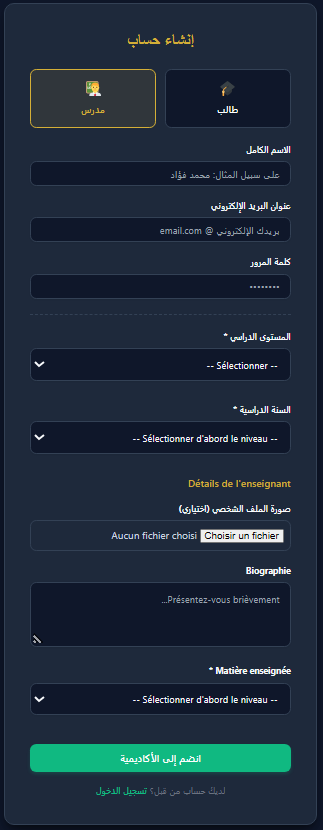 📸 الصورة 1 : صفحة إنشاء الحساب
💬 التواصل مع الإدارة
بعد إنشاء حسابك، يمكنك التواصل المباشر مع إدارة المنصة عبر زر « Contacter l’Administration » (التواصل مع الإدارة) المتاح عبر الواتساب.
يُستخدم هذا الزر للتواصل في الحالات التالية :
- الاستفسار عن أي مشكلة تقنية.
- طلب التحقق من حسابك كأستاذ.
- الإبلاغ عن أي سلوك مخالف.
 📸 الصورة 2 : زر التواصل مع الإدارة
🏠 الوصول إلى لوحة تحكم الأستاذ
من صفحة « فضاء الأستاذ » ستجد لوحة تحكمك الرئيسية التي تحتوي على عدة أزرار وأدوات :
- 🔘 « ملفي الشخصي » : لتعديل معلوماتك وصورتك.
- 🔘 « شروطي » : للاطلاع على شروط الاستخدام الخاصة بالأستاذ.
- 🔘 « + إنشاء فصل دراسي » : لبدء إنشاء دورة أو فصل جديد.
 📸 الصورة 3 : أزرار لوحة التحكم
📊 الاطلاع على إحصائياتك
في أعلى لوحة التحكم، ستجد ثلاث بطاقات مهمة :
- 💰 الرصيد المتاح : المبلغ الذي جمعته من مبيعاتك (بعد خصم عمولة المنصة).
- 🛒 إجمالي المبيعات : عدد الطلاب الذين اشتروا دوراتك.
- 📚 فصولي الدراسية : عدد الفصول أو الدورات التي قمت بإنشائها.
 📸 الصورة 4 : بطاقات الإحصائيات
📚 إدارة فصولك الدراسية
في قسم « فصولي الدراسية » ستجد قائمة بكل الفصول التي أنشأتها. لكل فصل :
- حالة الفصل : « Brouillon (En cours) » أي مسودة قابلة للتعديل.
- زر « Éditer ✏️ » : للتعديل على محتوى الفصل (الفيديوهات، الدروس، الاختبارات…).
⚠️ ملاحظة مهمة : بمجرد إرسال الفصل للتحقق، يتم قفله ولا يمكنك تعديله.
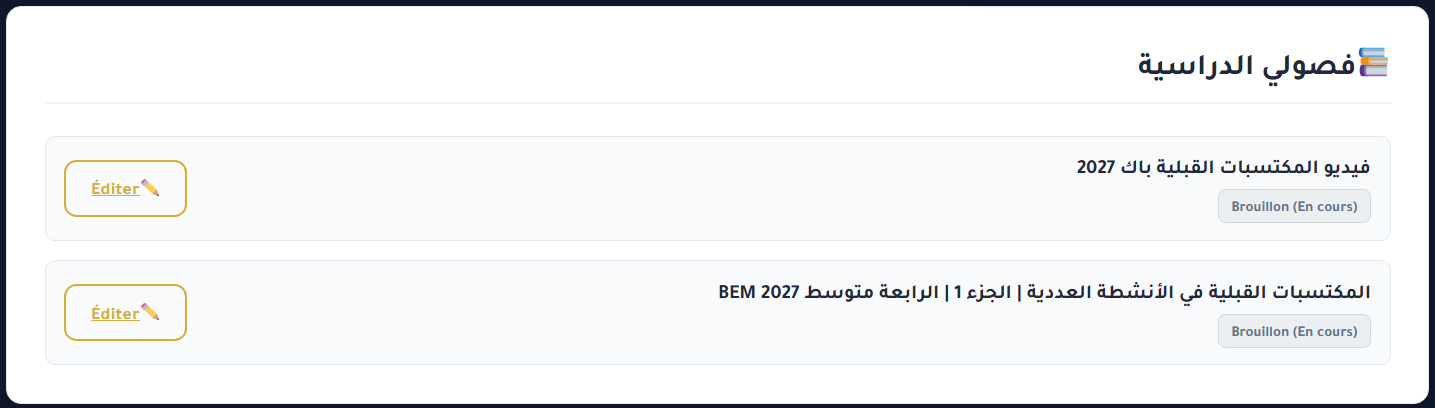 📸 الصورة 5 : قائمة الفصول الدراسية
🔒 فهم نظام السحب المالي (مغلق)
عندما تكون فترة السحب مغلقة، ستظهر لك لوحة السحب بالشكل التالي :
- الحالة : مغلق 🔒 (باللون الأحمر).
- رسالة حمراء تفيد بأن « طلبات السحب مغلقة حالياً ».
- فترة الفتح : من 27 إلى نهاية الشهر (مثال).
💡 لا تقلق : رصيدك محفوظ، ويمكنك السحب خلال الفترة المحددة من قبل الإدارة.
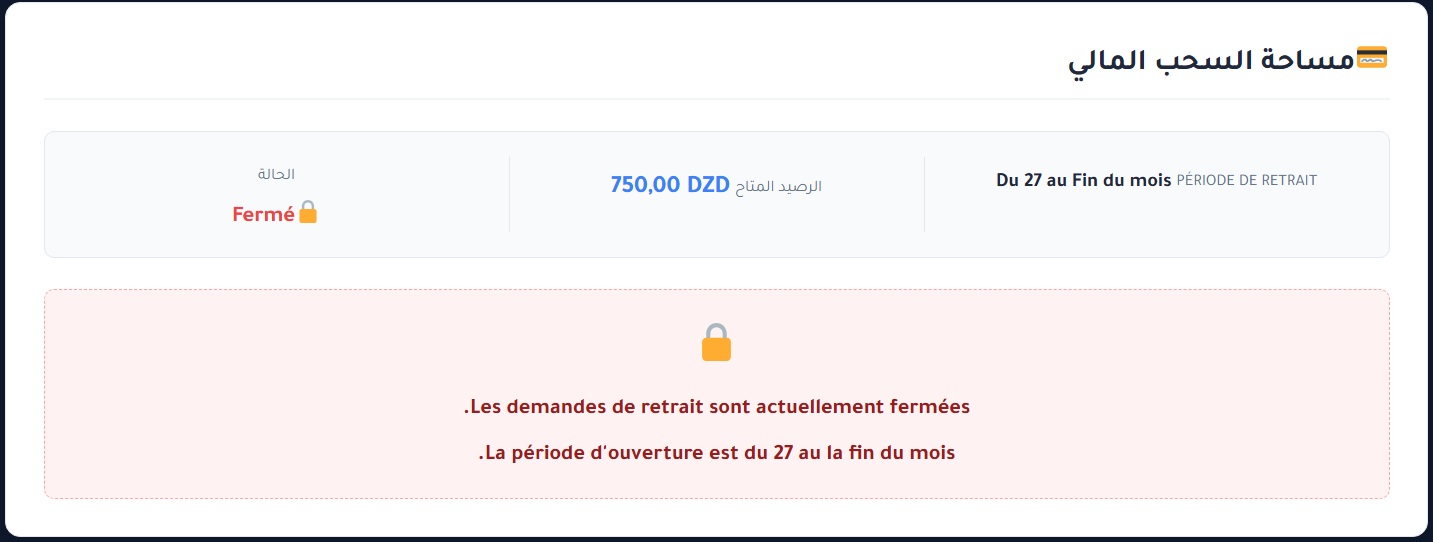 📸 الصورة 6 : واجهة السحب مغلقة
✅ طلب سحب الرصيد (مفتوح)
عندما تكون فترة السحب مفتوحة، ستتغير الواجهة لتصبح :
- الحالة : مفتوح ✅ (باللون الأخضر).
- يظهر نموذج للطلب يحتوي على حقلين :
- 📝 الاسم الكامل : اكتب اسمك الكامل كما هو في وثائقك الرسمية.
- 💳 رقم RIP / CCP : رقم حسابك البريدي أو البنكي في الجزائر.
بعد ملء الحقلين، اضغط على زر « Demander mon retrait » (طلب السحب).
⚠️ مهم : يتم حذف رقم حسابك من قاعدة البيانات فور معالجة الطلب، لأسباب أمنية. اكتبه بدقة.
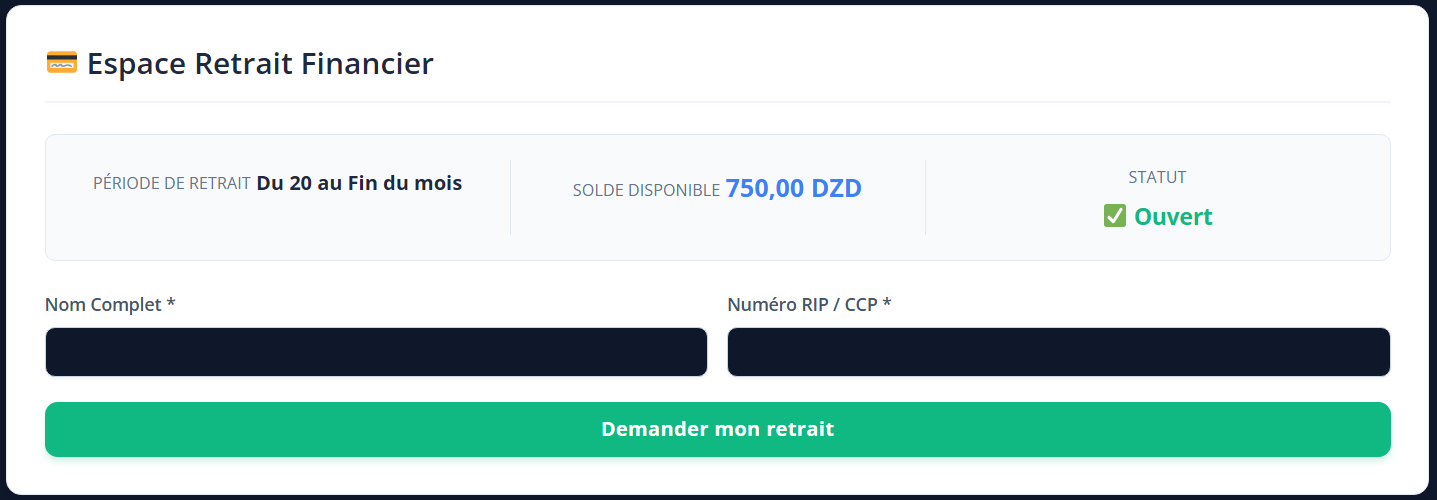 📸 الصورة 7 : واجهة السحب مفتوحة
📜 الاطلاع على سجل السحوبات
في أسفل صفحة السحب، ستجد جدولاً بعنوان « سجل السحوبات » يعرض :
- 📅 التاريخ : تاريخ إرسال الطلب.
- 💰 المبلغ : المبلغ المسحوب بالدينار الجزائري.
- ✅ الحالة : « Payé » (مدفوع) بالأخضر، « En attente » (قيد الانتظار) بالأصفر، أو « Rejeté » (مرفوض) بالأحمر.
💡 يمكنك مراجعة سجلك الكامل في أي وقت لمعرفة حالة طلباتك السابقة.
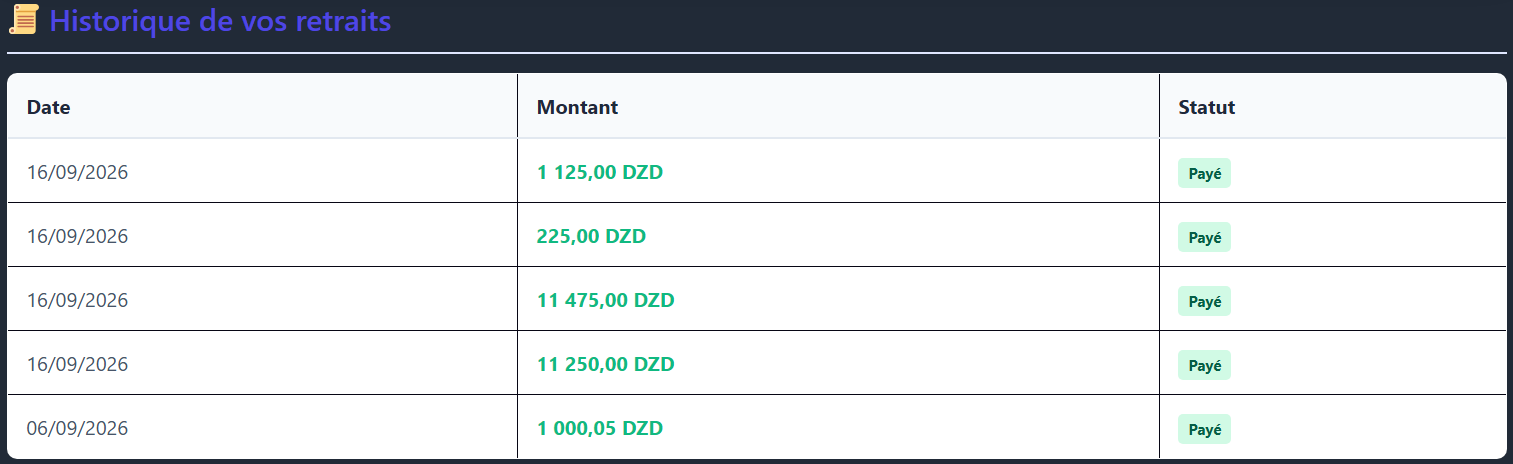 📸 الصورة 8 : سجل السحوبات
🎬 دليل استخدام مُنشئ الفصول الدراسية
تعلّم خطوة بخطوة كيفية إنشاء فصل دراسي كامل على منصة Gossa Academy : من العنوان والوصف، إلى الفيديوهات، الاختبارات، وأخيراً النشر.
💡 نصيحة مهمة قبل البدء : قلّل من وقت التحميل
قبل أن تبدأ في رفع فيديوهاتك، ننصحك بشدة باستخدام برنامج HandBrake المجاني لتصغير حجم مقاطع الفيديو الخاصة بك. هذا سيوفر عليك وقتاً طويلاً في الرفع.
ستجد في أعلى الصفحة اقتراحين لتحميل البرنامج :
- 🖥️ تحميل لـ Windows : لتحميل النسخة الخاصة بنظام ويندوز.
- 🍎 تحميل لـ Mac OS : لتحميل النسخة الخاصة بأجهزة الماك.
 📸 الصورة 1 : نصيحة تصغير الفيديوهات
✍️ إدخال العنوان ووصف الفصل
هذه أول خطوة في تبويب « 1. عرض الفصل » (Basics). قم بكتابة :
- 📝 العنوان : عنوان واضح وجاذب للفصل الدراسي (مثال : « رياضيات بكالوريا 2027 | الدوال العددية »).
- 📄 وصف الفصل : شرح مختصر لمحتوى الفصل، وأهدافه، وما سيتعلمه الطالب.
💡 نصيحة : اجعل العنوان يحتوي على كلمات مفتاحية يبحث عنها الطلاب (المستوى، المادة، السنة).
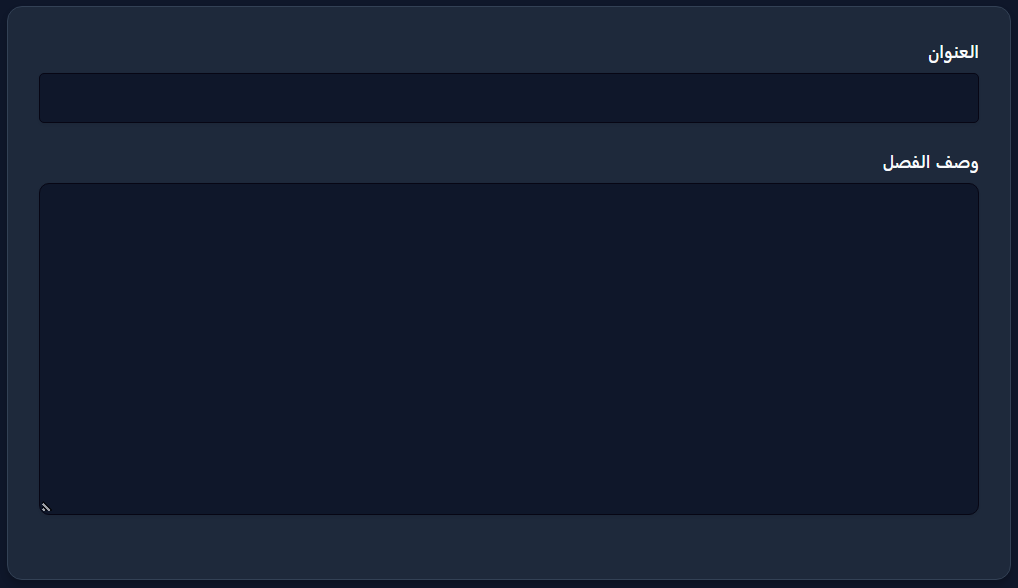 📸 الصورة 2 : حقول العنوان والوصف
🎯 تحديد القسم والسنة والمواد
في الصندوق الجانبي « القسم والسنة »، حدد بدقة :
- 🎓 Niveau + Année : اختر المستوى والسنة الدراسية معاً (مثال : « Secondaire – 3AS » أو « CEM – 4AM »).
- 📚 المواد : اختر المادة التي تُدرّسها (مثال : رياضيات، فيزياء، علوم إسلامية…).
⚠️ مهم : بعد تحديد المستوى، سيتم تحديث قائمة المواد تلقائياً.
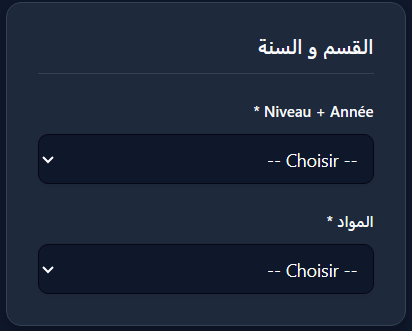 📸 الصورة 3 : القسم والسنة والمواد
💰 تحديد سعر الفصل
في صندوق « Prix du trimestre » (سعر الفصل)، حدد السعر الذي تراه مناسباً :
- 💵 اكتب السعر بالدينار الجزائري (DZD) في الحقل المخصص.
- 🆓 إذا كتبت 0، فسيُصبح الفصل مجانياً بالكامل.
- ✏️ يمكنك تعديل السعر لاحقاً في أي وقت.
⚠️ تذكر : المنصة تأخذ عمولة خدمة 25% من كل عملية بيع، وستحصل أنت على 75% من المبلغ.
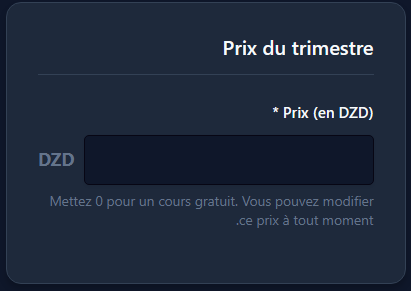 📸 الصورة 4 : تحديد سعر الفصل
🖼️ رفع صورة الغلاف
في صندوق « صورة الغلاف » :
- اضغط على زر « Choisir un fichier » (اختيار ملف) لاختيار صورة الغلاف من جهازك.
- 📐 المقاس المثالي : 1280 × 720 بكسل (نسبة 16:9).
- 🎨 اختر صورة واضحة ومعبّرة عن محتوى الفصل لجذب انتباه الطلاب.
💡 ستظهر معاينة الصورة فوراً بعد اختيارها.
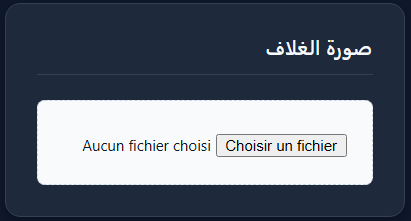 📸 الصورة 5 : رفع صورة الغلاف
🎥 رفع فيديو تعريفي
الفيديو التعريفي هو أول فيديو يراه الطالب في الفصل. إنه مجاني بالكامل لجميع الزوار، ويُعتبر « واجهة عرض » لمهاراتك التعليمية.
- اضغط على زر « اختر مقطع فيديو » (Choisir une vidéo).
- ⚠️ قبل الرفع : تأكد من أنك قد كتبت عنوان الفصل في الخطوة 2، وإلا سيظهر لك تنبيه.
- 📤 سيبدأ الرفع تلقائياً إلى سيرفر وستظهر لك نسبة التقدم.
💡 نصيحة ذهبية : اجعل الفيديو التعريفي قصيراً (2-5 دقائق)، مع مقدمة قوية تجذب انتباه الطالب للشراء.
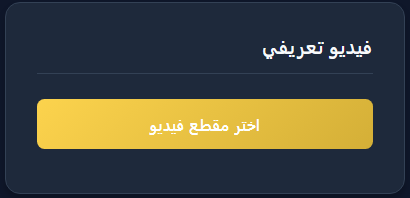 📸 الصورة 6 : رفع الفيديو التعريفي
📚 إضافة الدروس والهيكل التنظيمي
بعد الانتهاء من تبويب « 1. عرض الفصل »، انتقل إلى تبويب « 2. المنهج الدراسي » (Curriculum) لبناء هيكل الدروس :
- ➕ اضغط على زر « Ajouter un Élément (Leçon, Exercice ou Titre) » لإضافة عنصر جديد.
- 👁️ ستظهر لك بطاقة جديدة بعنوان « Élément 1 » (العنصر 1) في القائمة.
- ✖️ يمكنك حذف أي عنصر بالضغط على الزر الأحمر (✖).
⚠️ مهم : يجب أن يكون لديك فيديو تعريفي واحد على الأقل (الخطوة 6) قبل إضافة باقي العناصر.
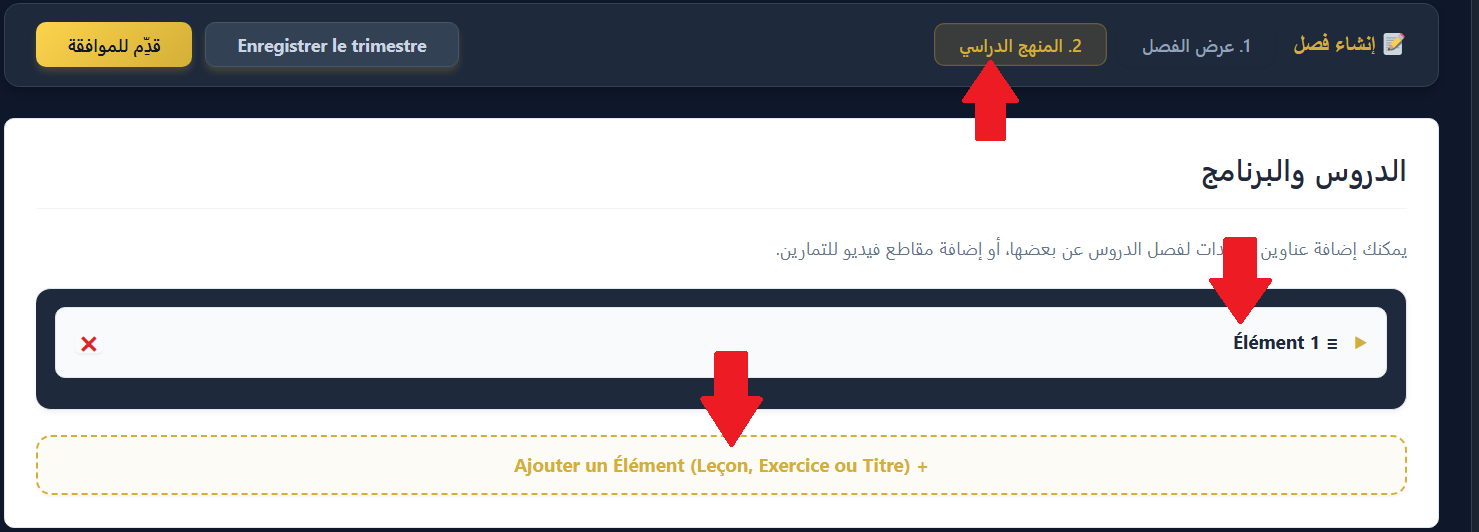 📸 الصورة 7 : إضافة عنصر جديد للمنهج
🔧 تفاصيل العنصر (النوع، العنوان، الفيديو، الاختبار)
عند النقر على « Élément 1 »، سيتم فتح تفاصيله. يجب ملء 4 أقسام :
① نوع العنصر (Type d’élément)
- 🎥 درس بالفيديو : درس عادي بفيديو.
- 📝 تمارين : تمرين تطبيقي مع فيديو.
- 📁 عنوان الوحدة / المجال (فاصل) : عنوان قسم فرعي، بدون فيديو.
② العنوان
اكتب عنوان الدرس أو التمرين في الحقل المخصص.
③ الفيديو
اضغط على « اختر مقطع فيديو » لرفع الفيديو الخاص بهذا الدرس.
⚠️ يجب كتابة العنوان أولاً قبل رفع الفيديو، وإلا لن يعمل الرفع.
④ الاختبار (Quiz)
لكل درس، يمكنك إضافة حتى 5 أسئلة (حسب إعدادات المنصة) :
- ❓ نص السؤال.
- 🔘 الخيار (أ) والـخيار (ب).
- ✅ الجابة الصحيحة : اختر الخيار الصحيح من القائمة.
💡 كل سؤال يساوي 4 نقاط (قابل للتعديل من طرف الإدارة).
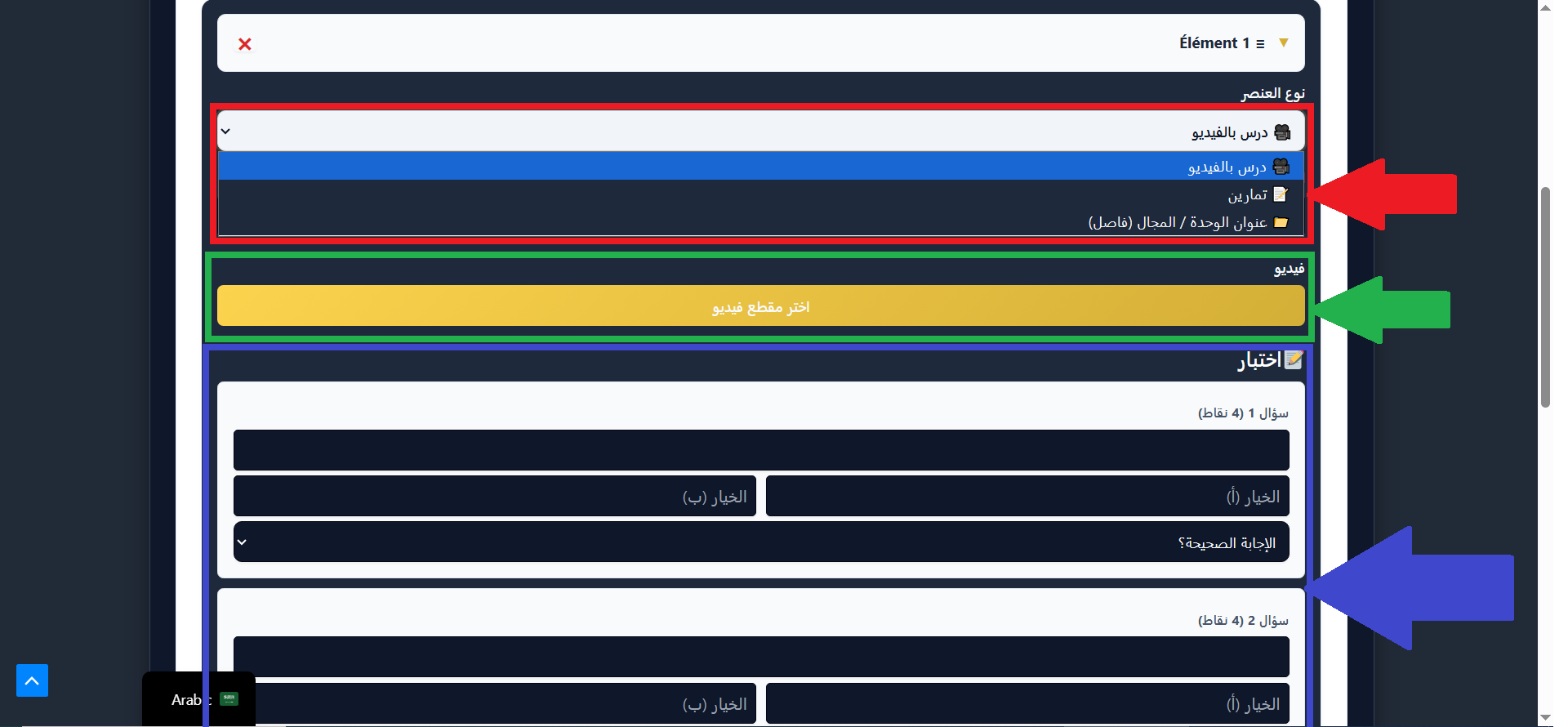 📸 الصورة 8 : تفاصيل العنصر الكاملة
🚀 حفظ الفصل أو تقديمه للموافقة
بعد الانتهاء من كل شيء، ستجد في أعلى الصفحة زرين :
- 💾 « Enregistrer le trimestre » (حفظ الفصل) : لحفظ عملك كمسودة وإكماله لاحقاً.
- ✅ « قدّم للموافقة » (Soumettre à validation) : لإرسال الفصل للإدارة للمراجعة والنشر.
⚠️ تحذير مهم : بمجرد الضغط على « قدّم للموافقة »، يتم قفل الفصل نهائياً ولا يمكنك تعديله بعد ذلك إلا بطلب من الإدارة.
💡 نصيحة : تأكد من مراجعة كل التفاصيل قبل التقديم (العنوان، السعر، الفيديوهات، الاختبارات).
 📸 الصورة 9 : أزرار الحفظ والتقديم للموافقة